投稿

放置期間半年。久々に電動ヘリでも。

イメージ
熱しやすく、冷めやすいのだろうか。あれだけ熱心に電動ヘリを作って飛ばして遊んでいたのに、1年半も休止。そして、このブログも開店休業状態だった。 そもそも、プロポがJR X3810で、CCPMに対応していない物を、自作のPICマイコンユニットでCCPMの機体に対応させている。HK600GT、HK500CMT、HK-250GTと手持ちが3機あるのに、CCPMユニットが2個だったので、都度の付け外しが面倒になり、気が付けば、放置1年半ということになってしまっていた。 今回、別の電子工作で部品発注ついでに、3個目のCCPM変換ユニットを作ったので、これをHK600GTに搭載したので、相当久しぶりにフライトさせてみることに。 今回はHK600GTとHK500CMTの2機体制。充電器がリポパック4本同時まで充電できるので、バッテリーは5S20C3000×2、6S30C2800×2の4本を準備。 HK600BTは5Sを直列で繋ぐので、電池は2パックでも1フライトのみ。HK500CMTは6Sで飛べるので、2フライト。相当久しぶりにもかかわらず、機体は強調だった以前のセッティングのままで、無事終了。 フライト前に各部ネジの緩みの確認や、動作が渋いところがないかの確認をしておいたのだが、特に問題となるところはなかった。 リポ電池の自己放電は本当に極小のようで、まるで昨日フライトしたままの容量みたいだった。リポは取り扱いがデリケートで、特に夏場の高温で電圧の上昇からの自己発火などないように、気を付けてはいたものの、この持ちはやはりNiCDなどではありえないかも。 次回フライトがいつになるか不明だけど、気が向いたらまた飛ばそうかな。
イメージ
盆前のことだけど、あまりにも連日暑かったので、海水浴に行ってきた。場所は津田の松原海水浴場。海の家もあり、結構きちんとしたところ。 この日はあまり人も居らず、結構空いていたみたい。気温は34度以上ありそうでメチャクチャ猛暑日だったけど、影にさえ入れば海風のせいか結構涼しい。それでも日向は太陽光線が痛いくらい。 松の陰に陣取って、浮き輪を準備。水分補給のために、水筒とクーラーボックスも持参。シートとパイプ椅子、浮き輪、ビーチサンダルと準備は万全。 思いつきと勢いで遊んだけど、結構楽しかった。最初はこんな気温でも海水は結構冷たく感じたが、徐々に慣れると少し冷たいと感じる程度で気持ちいい感じ。 当初は10分も海に入れば飽きるかな、と思ったけど、海水の気持ちよさも手伝って、20分~30分も浮き輪で浮いてリラックス。 これならまた遊びに来てもいいかな、と思えるくらい、結構満喫できました。

家庭菜園の水やりをどうするか。

イメージ
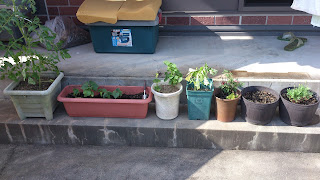
我が家では、少ないながらも家庭菜園をしているが、盆休みには帰省してしまい、水やりができない。 そこで、自動で水やりする仕組みを考えてみた。ちょっとネットで調べてみると、毛細管現象で少しずつ水を吸い上げるタイプや、水栓から直接水を引くタイプなど、何種類かあるが、価格が高かったり、機能に不安があったりと、どれも一長一短で、いまいちコレ、といったものが無い。 と思ったら、とあるブログでいいアイデアがあり、自分が思い描いていたシステムとよく似ていて、ピンときたので、実際に作ってみた。 構想の概要は、風呂水の給水ポンプ使い、予め溜めてある水をプランターに給水する。給水ポンプの電源は、AC100Vなので、ここに市販(手持ち)の電源タイマーをセットして、不在時でも自動で給水ポンプを駆動/停止できるようにする。 早速ホームセンターに出向き、給水ポンプを仕入れる。4mホース付きの給水ポンプが1,480円。これに決定。黒い 電源タイマーは手持ち品。 早速、ホースをプランターに配置してみる。戻り配管で水を循環させれば、水を無駄なく利用できると思い、Uの字配管とした。 ポンプと貯水用バケツを準備し、設置完了。 ホースに適当にキリで穴を開け、給水試験してみる。 一応目的どおり動作したが、貯水バケツの高さがホースの穴より高いと、ポンプが停止してもどんどん給水してしまう。貯水バケツの位置を下げることで対処できるので、これはまぁOK。 しかし、ホースの高さによって水圧が異なり、狙った水量を得るためには、穴の数や太さなど色々と調整が必要なこともあり、 レイアウトの自由度が低く、なんとなく納得がいかない。 そこで、塩ビ管と汎用ホースを準備して、システムレイアウトを変更してみる。 まず穴のサイズについて。塩ビ管にドリルで1.5mmで穴を空けることで、穴の大きさは統一できた。 次に、戻り配管をやめ、直線とし、先に栓をすることで、管内圧を一定にする。 こうすることで、 ①貯水バケツの水位はホース穴より低くすること ②配管は同一高さにすること の2点さえ守れば、単位時間当たりの水量の変化は無いので、取り扱いが容易になった。 ...

WD20EARSをWindowsXPで使えるようにする。

イメージ
昨日のHDD不具合状況から、新たにHDDを準備しようとネットでいい製品がないか、調べていると、そういえばWindowsXPには2TBの壁があることを思い出した。 不具合のあるHDDの型番を調べると、Western DigitalのWD20EARS(2TB_HDD)だった。どうせデータ倉庫用のドライブなので、容量さえあればどうでもいい、と思い、よく調べずにただ接続していたため、WindowsXPに接続する際の注意をよく読んでいなかった。 どうもこの WD20EARS、XPで使うならば、ジャンパピンの7-8をショートさせてフォーマット(全容量を単一パーティションで使う場合のみ対応)するか、WD Aligntool(ユーザー登録、製品登録後、HPよりDownload可)を使い、 WD Advanced Format Technology (AFT) に対応していない、XPでの性能低下を回避してやる必要があるようだ。 結論から言うと、無事不具合が解消された。 手順は以下のとおり。 1.  WD20EARSをVista以上(今回はWin7)へ接続する(XPだとアクセスが滅茶苦茶遅い)。 2. 一旦HDD内のデータを他のHDDへ退避させ、フォーマットしてもいい状態にする。 3. クイックフォーマット>ボリューム削除 4. WinXPへ WD20EARSを 戻す 5. ボリューム作成(単一パーティション)> クイックフォーマット ⇒ (まだ遅い不具合のまま) 6.  WD Aligntoolでパーティション変換実施(なぜか、 まだ遅い不具合のまま ) 7.  クイックフォーマット>ボリューム削除 8. 一旦 WD20EARSを 外し、7-8ジャンパピンして、WinXP機に戻す 9.  ボリューム作成(単一パーティション)> クイックフォーマット⇒ (まだ遅い不具合のまま) 10. 一旦 WD20EARSを 外し、7-8ジャンパピンを外してして、WinXP機に戻す 11.  ボリューム作成(単一パーティション)> クイックフォーマット⇒ (不具合解消!) 12.  WD Aligntoolでパーティション変換実施 ⇒ (本来の性能発揮!512k以下のランダムWriteが高速に!) 説明では、...

ファイルサーバー兼テレビ録画用HDDが遅い・・・。

イメージ
我が家のファイルサーバー兼テレビ録画に利用 している、2TBの3.5”HDDが、ここ数日前から様子がおかしい。 録画が途中で止まったり、HDD内ファイルのコピーにやたら時間がかかったりと、どうも速度が遅くなっているようだ。 事象をはっきりさせるために、HDDのベンチマークを実行すると、デフォルト設定のベンチマークでは、一向に終了しない。 そこで100MBのデータを1回だけRead/Writeさせるベンチマークを実行すると、以下の結果に。 はい、終了ですね。このスペックのHDDだと、最低でも60MB/s以上は出ていないとおかしい。試しに2.5" HDDを接続し、同じベンチマークを走らせて見ると、このとおり。 これで、マザーボードやS-ATAケーブルなどの問題でなく、HDD単体の不具合であることがハッキリした。 常時稼動のサーバで、日々のテレビの録画や、バックアップデータの同期に使っているので、結構酷使しているとは思うけど、今回のHDDは確か2010年末ころの購入だったように思うので、ちょっとはずれだったのかもしれない。 HDDの容量的にもそろそろ一杯になっているし、この辺で新しいHDDに移行しておくことにしよう。

久々にHK-500CMTを飛ばしてみた。

イメージ
気がつけば今年も折り返し。この半年、他にいろいろと忙しく、ヘリを全く飛ばしてなかったので、久しぶりにHK-500CMTを引っ張り出してみた。 Li-Poバッテリーも半年間ほぼ放置(とはいえ、危険物なので時々電圧チェックはしていたが)のため、気をつけながら充電開始。 Li-Poバッテリーは、 放置していても 自己放電がほとんど無い、とは聞いていたが、本当にそうだった。セル間のアンバランスもなく、まだ充分に使えそう。 結局、飛ばすのも半年振りだったので、あまり無茶はせず、ほぼホバリングのみでバッテリーをゆっくり放電させるような飛ばし方だったけど、セッティングの狂いも無く、相変わら飛ばしやすい。 電動であること、適度なサイズ、飛ばしやすさ。エンジン機を復活させるときほど手間もかからず、本当にお手軽なところは、大きなメリットだと思う。

Xperia SO-01Bを再びAndroid 2.3 GingerBread化しよう!

イメージ
昨日は、文鎮化してしまったXperiaを、なんとかdocomo標準の2.1へ戻すことができた。 今日は、再びそれをAndroid 2.3 GingerBread化したいと思う。なんだかんだ言っても、やっぱりAndroid 2.3 GingerBreadの方が使いやすいので。 さて、手順としてはこんな感じ。 1.FlashToolによるroot化→xRecovery導入 2.Android 2.3 GingerBread化 では、手順どおりに進める。まずは「1.FlashToolによるroot化」。 こちら のサイトの中段あたりにある、「◆FlashToolによるroot化→xRecovery導入◆」を参考に行った。 1.FlashToolを起動し、USB接続(Xperiaは充電モードを選択)。ミニダイアログが出るので、X10を選択。 2.「Root」ボタンを押すと、以下のようなログが出てる。 そして、10秒もかからずにroot奪取。 3.自動で端末が再起動するので、続けて、「Ask Root Perms」ボタンを押す。すると次の画面が出る。 4.「許可」を押し、これでroot化完了。続けて、「 xRecovery 」ボタンを押す。 5.FlashToolを終了し、XperiaからUSBケーブルを抜いて、Xperia再起動。 6.SonyEricssonロゴが表示されたところで、バックボタンを数回おすと、xRecoveryが立ち上がる。 続いて、「2.Android 2.3 GingerBread化」。ここからは、 こちら のサイトを参考にした。 必要なファイルは、ROMとFirmware。ROMは、ごろーさんスペシャルのファイル「 gb 3.0.1.G.0.75 fix2.zip 」を利用させていただく。Firmwareは、「 prerooted_X10i_3.0.1.G.0.75.7z 」を使用する。 7.ROMファイル「 gb 3.0.1.G.0.75 fix2.zip 」を解凍したftfファイルを、FlashToolのFirmwareフォルダに入れる。 例 C:\FlashTool_0.2.9.1\firmwares\X10i_3.0.1.G.0.75_only kernel_b...